Guide d'installation
Environ quinze minutes, une seule fois. Tu prépares Resolve et Claude (étapes 1 à 6), puis Claude installe le reste avec toi (étape 7). Les captures viennent d'un Mac ; sous Windows, les menus portent les mêmes noms.
Étape 1
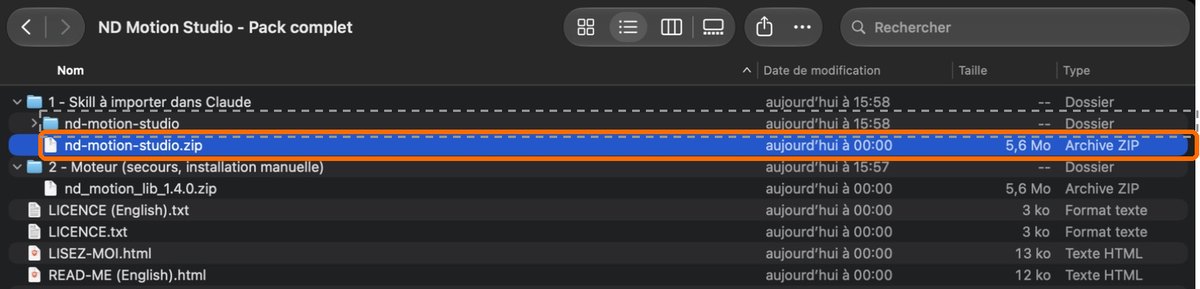
Mac : double-clique sur le fichier ND-Motion-Studio_….zip. Windows : clic droit sur le fichier, puis Extraire tout…. Tu obtiens le dossier « ND Motion Studio - … ».
Le fichier à importer dans Claude est nd-motion-studio.zip, dans « 1 - Skill à importer dans Claude ». Ne le décompresse pas. Si un dossier nd-motion-studio est apparu à côté (double-clic par erreur), ignore-le : c'est le .zip qui s'importe.
Étape 2
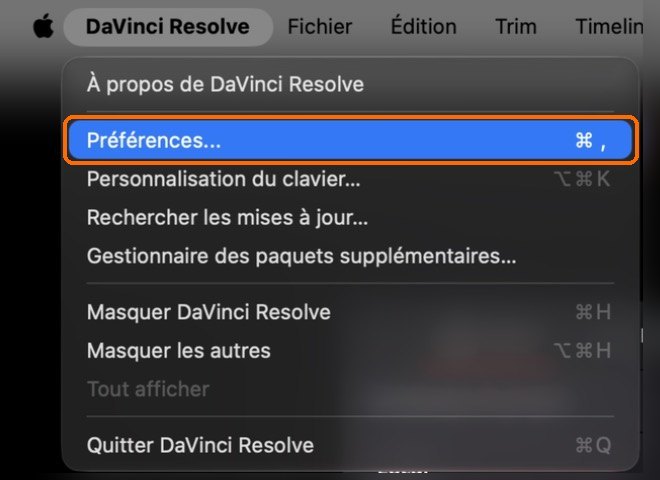
Menu DaVinci Resolve › Préférences… (Mac : ⌘ , ; Windows : Ctrl ,).
Étape 3
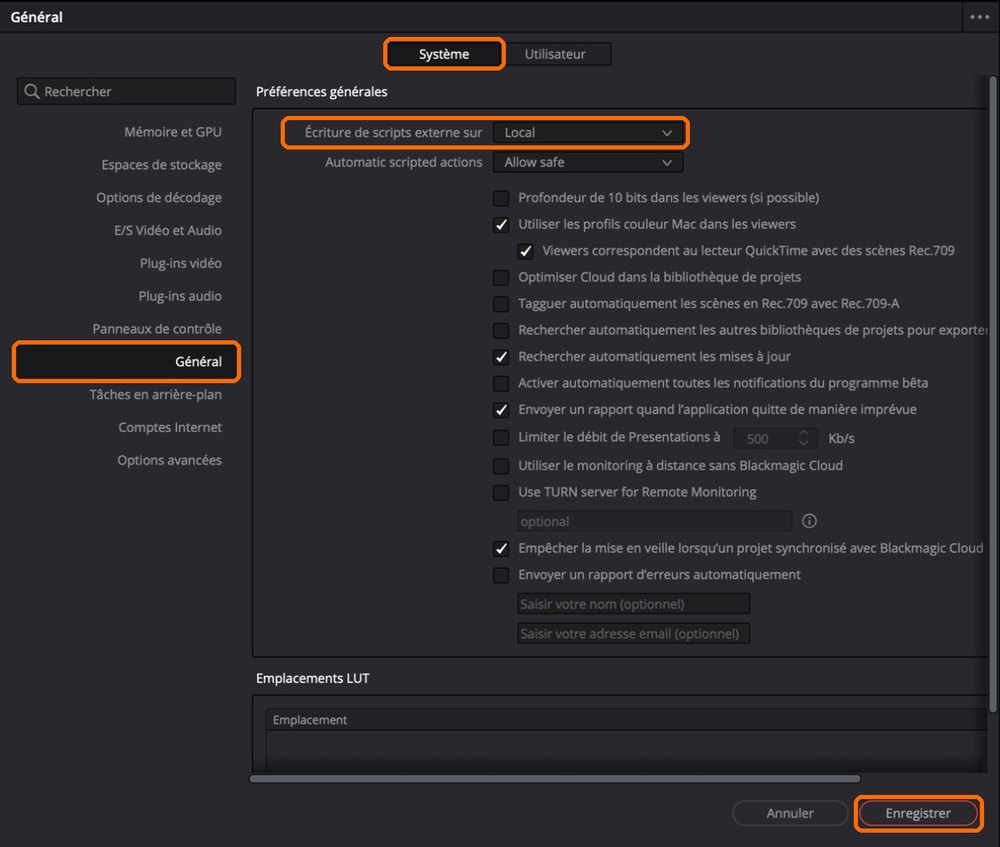
Onglet Système en haut, rubrique Général à gauche. Sur la ligne Écriture de scripts externe sur (en anglais : External scripting using), choisis Local, puis clique sur Enregistrer.
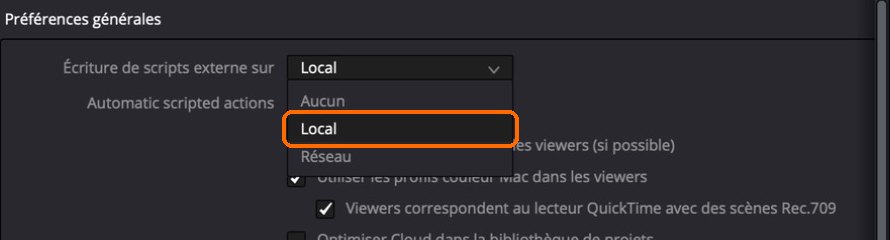
Redémarre Resolve (DaVinci Resolve › Quitter, puis rouvre-le) : le réglage n'est lu qu'au démarrage.
Étape 4
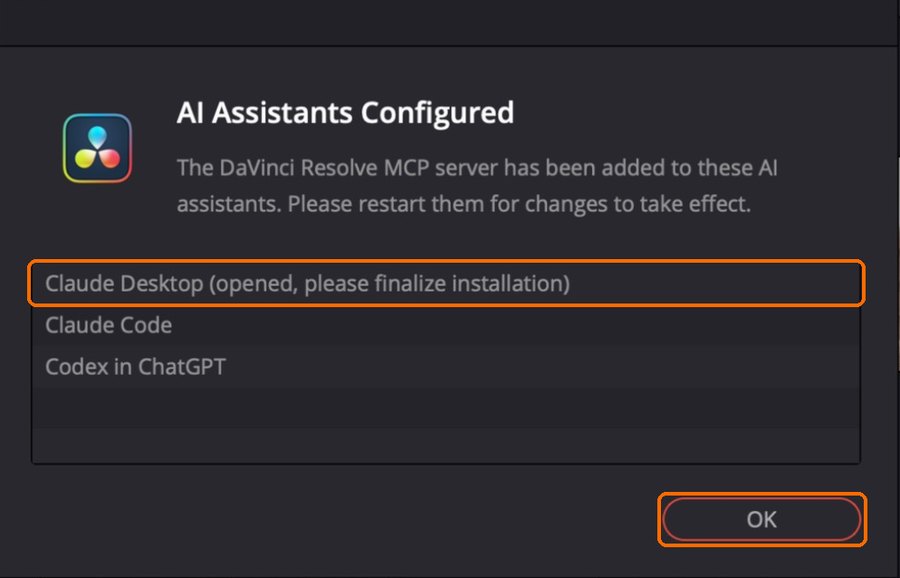
Dans Resolve : Fichier › Setup AI Assistants…. Resolve déclare son connecteur auprès des assistants installés sur l'ordinateur et ouvre l'application Claude.
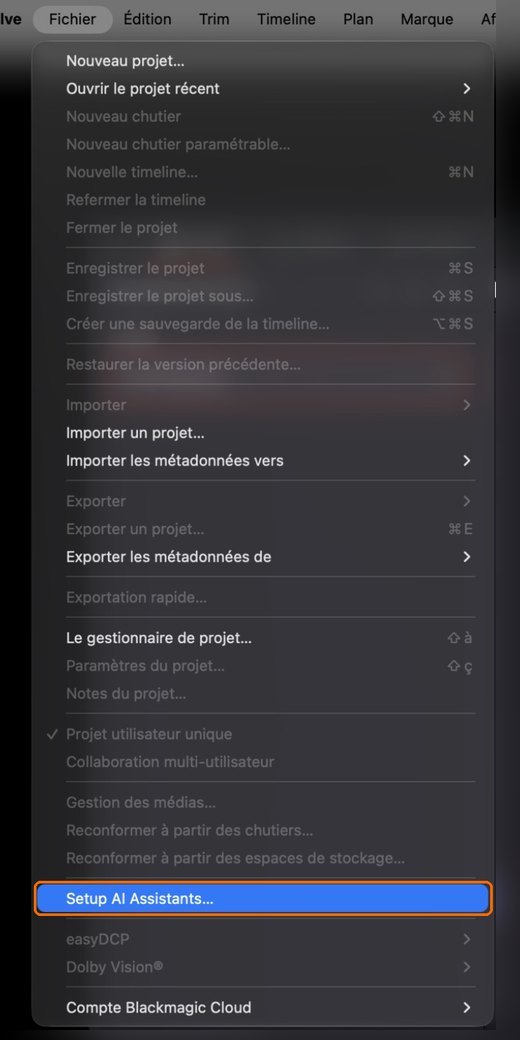
Resolve confirme : « AI Assistants Configured ». Clique sur OK.
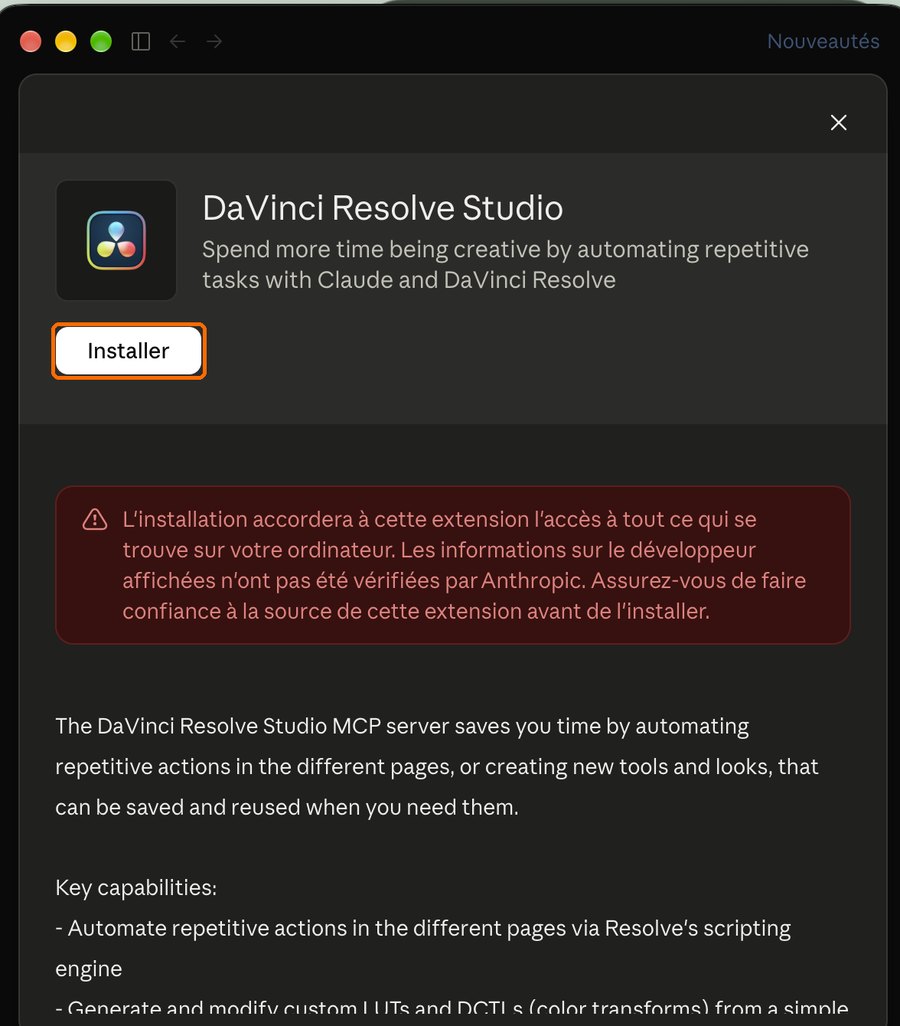
Dans Claude, la fiche de l'extension DaVinci Resolve Studio s'ouvre : clique sur Installer. L'avertissement rouge est le message standard de Claude pour toute extension qui agit sur l'ordinateur ; celle-ci est publiée par Blackmagic Design et pilote Resolve.
Quitte complètement Claude, puis rouvre-le : Mac, Claude › Quitter (⌘ Q) ; Windows, clic droit sur l'icône de Claude près de l'horloge, puis Quitter. Pour vérifier : dans Claude, Réglages › Extensions, « DaVinci Resolve Studio » est activée.
Pas de menu Setup AI Assistants ? Ta version de Resolve est trop ancienne : DaVinci Resolve › Rechercher les mises à jour… (21.1 ou plus).
Étape 5
Dans Claude : Réglages › Capacités (en anglais : Settings › Capabilities). Active l'exécution de code et la création de fichiers : l'agent en a besoin pour installer son moteur.
Étape 6
Dans Claude : Personnaliser › Skills (en anglais : Customize › Skills), bouton +, Créer un skill, puis Importer un skill (Upload a skill). Choisis nd-motion-studio.zip dans « 1 - Skill à importer dans Claude ».
Le skill nd-motion-studio apparaît dans la liste : laisse-le activé. Tu as déjà d'autres skills pour DaVinci Resolve ? Désactive-les le temps de l'installation, pour que Claude utilise bien celui-ci.
Étape 7
Ouvre Resolve avec n'importe quel projet : il ne sera pas modifié. Dans Claude, ouvre une nouvelle conversation et écris :
Initialise ND Motion Studio
Tu peux écrire dans ta langue (« Initialize ND Motion Studio » marche aussi) : Claude te répond dans la même. Il pose ses questions par des choix à cocher, la réponse recommandée en premier. Ce qu'il fait, en une dizaine de minutes :
Documents/nd_motion par défaut. Tes rushs n'y vont pas.Étape 8
Il te le dira. Copie l'archive nd_motion_lib_….zip du dossier « 2 - Moteur » dans Documents/nd_motion (crée le dossier s'il n'existe pas), sans la décompresser, puis écris à Claude : « J'ai déposé l'archive du moteur ».
Étape 9
Ouvre le lien « pack de sons » de ton e-mail de livraison : il mène au dossier des 14 familles de sons (environ 8 Go en tout). Télécharge les familles qui t'intéressent et le fichier d'index nd_motion_st_sfx_index.json.
Décompresse les archives dans un même dossier, sur le disque de ton choix, et mets-y le fichier d'index. Puis écris à Claude : « Utilise ce pack de sons : » suivi du chemin du dossier.
Pour copier ce chemin : Mac, clic droit sur le dossier en maintenant Option, puis Copier « … » en tant que chemin d'accès ; Windows, Maj + clic droit sur le dossier, puis Copier en tant que chemin d'accès.
Refais l'étape 4, puis quitte et rouvre Claude et Resolve. Vérifie dans Réglages › Extensions que « DaVinci Resolve Studio » est activée.
Une fenêtre est ouverte dans Resolve (Préférences, message), un rendu est en cours, ou les scripts externes ne sont pas sur Local (étape 3). Ferme la fenêtre ou attends, puis redemande à Claude.
Il faut importer le fichier .zip, pas le dossier décompressé (étape 1).
Le moteur installé ne correspond pas à ta licence : réinstalle depuis le dossier reçu à l'achat. Lien expiré ? Écris depuis l'adresse de ton achat, on t'en renvoie un.
Il faut DaVinci Resolve Studio 21.1 ou plus : DaVinci Resolve › Rechercher les mises à jour…
Toujours bloqué ? Écris à contact@nd-motionstudio.cloud depuis l'adresse de ton achat, avec ce que tu vois à l'écran. Si on n'y arrive pas, même après un appel en partage d'écran, tu es remboursé : garantie de 30 jours, CGV article 7 bis.